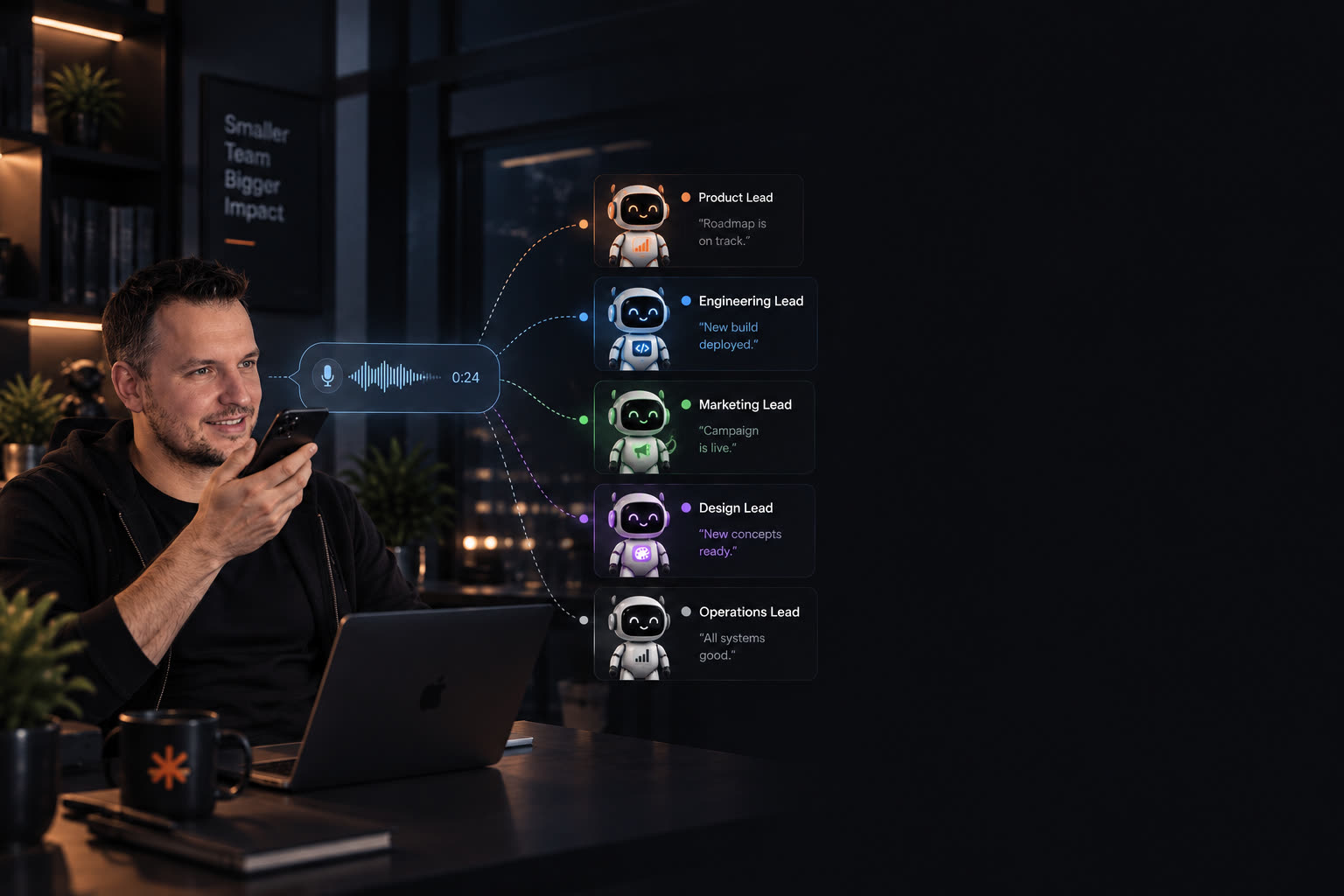
harnsy는 내 컴퓨터에서 실행되며, 이미 갖고 있는 명령줄 도구인 Claude Code, Codex, OpenCode를 시작합니다. 각각에 역할을 주면 서로 메시지를 보내고 일을 넘깁니다. 코드에도, 역할로 나눌 수 있는 다른 모든 일에도 맞고, 결정하고 승인하는 것은 당신입니다.
https://harnsy.dev/llms.txt 를 따라 harnsy를 설치해 줘
에이전트가 harnsy를 처음부터 끝까지 다룹니다. 설치도 맡겨 보세요. 다른 설치 방법 →
리드에게 태스크를 하나 줍니다. 리드가 일을 나눠 주고, 에이전트끼리 직접 대화하고, 결과가 당신에게 돌아옵니다.
팀kestrelbill14:26
나
작업을 승인합니다
#42가 당신을 기다립니다
리드
kestrelbill-leadClaude Code
#42를 당신에게 보냈습니다
분석가
kestrelbill-analystOpenCode
완료: 사례 4건
개발자
kestrelbill-backendCodex
완료: 수정 반영됨
테스터
kestrelbill-qaCodex
완료: 4/4 통과
#42버그결제: 재시도 시 이중 청구 없음체크리스트4/4리뷰 중 · 당신을 기다립니다
메시지#42
나 →kestrelbill-lead
#42 결제: 재시도 시 이중 청구 없음. 먼저 기준, 그다음 코드.
kestrelbill-lead →kestrelbill-analyst
#42의 인수 기준을 작성해 주세요.
kestrelbill-analyst →kestrelbill-lead
완료: 사례 4건, 결제마다 멱등성 키 하나.
kestrelbill-lead →kestrelbill-backend
#42는 당신 몫입니다. 기준은 태스크에 있습니다.
kestrelbill-backend →kestrelbill-qa
수정이 반영되었습니다. 재시도 사례를 확인해 주세요.
kestrelbill-qa →kestrelbill-lead
사례 4건이 모두 통과했습니다. 보고서와 스크린샷을 첨부했습니다.
kestrelbill-lead →나
#42가 당신의 승인을 기다립니다.
예시 팀과 메시지 기록, 샘플 데이터입니다.
채팅창이 아니라, 팀입니다.
진짜 팀을 꾸립니다.
리드, 분석가, 개발자, 테스터. 에이전트마다 역할 하나를 맡고, 그 컨텍스트에는 그 역할의 일만 담깁니다.
에이전트가 에이전트를 관리합니다.
리드가 일을 나누고, 나눠 주고, 돌아온 결과를 확인합니다. 에이전트는 당신이 아니라 서로에게 묻습니다.
통제는 당신이 합니다.
리드와 이야기합니다. 태스크를 정하고, 질문에 답하고, 결과를 승인합니다. 마지막 결정은 당신 몫입니다.
저는 사람과 개발팀을 관리하다가 에이전트를 관리하는 일로 넘어왔습니다. 지금은 휴대폰으로 디지털 부서를 운영합니다. 각 부서의 리드와 이야기하면, 리드가 에이전트에게 태스크를 나눠 주고 저에게는 질문과 완성된 결과를 가져옵니다. 에이전트는 아직 태스크 전체를 스스로 풀고 올바른 판단까지 내리지는 못하므로, 계속 연락을 주고받아야 합니다. harnsy는 그 과정을 만드는 데 도움이 됩니다. 팀 전체가 아니라 리드와 이야기하면 됩니다.
Pavel Buchnev · CTO, harnsy 개발자
하나의 태스크, 당신의 말에서 당신의 “승인”까지.
나필요한 것을 말합니다.
리드태스크를 나누고 맡깁니다.
분석가인수 기준을 작성합니다.
개발자구현합니다.
테스터기준에 맞춰 확인하고 증거를 첨부합니다.
나승인하거나, 의견을 달아 돌려보냅니다.
태스크
보드보관함문서통계
당신을 기다리는 중 0막힘 0전체
▸백로그2
▸신규0
▸맡음0
▾진행 중2
#42버그
#42 태스크가 당신의 승인을 기다립니다: 리드 site-3f의 채팅에서 답하세요. “승인” 또는 “재작업: …”
승인했습니다. 리드를 기다리는 중
analyst-7a · 분석가2분
☑ 0/3📎 2당신을 기다리는 중
#43기능
#43 태스크가 당신의 승인을 기다립니다: 리드 site-3f의 채팅에서 답하세요. “승인” 또는 “재작업: …”
승인했습니다. 리드를 기다리는 중
site-9a · 개발자1시간
당신을 기다리는 중
▸막힘0
▾리뷰 중0
▸폐기0
analyst-7a · 분석가인수 기준
site-9a · 개발자구현
qa-5e · 테스터테스트와 증거
당신 · 당신을 기다리는 중#42를 열어 승인하거나 의견과 함께 반려하세요
태스크를 열어 리드에게 무엇을 고칠지 알려 주세요.
예시 데모 · #42: 분석가 → 개발자 → 테스터 → 당신의 승인.
따로 노는 터미널에서, 하나로 움직이는 팀으로.
지금은 따로 떨어진 터미널
harnsy에서 하나의 팀
에이전트 하나가 알아서 서브에이전트를 띄웁니다. 누가 무엇을 어떻게 할지는 에이전트가 정하고, 당신이 정하지 않습니다.
역할을 미리 계획합니다. 각 역할에는 문서로 적힌 임무와 필요한 스킬이 있습니다.
Claude, Codex 등은 서로 떨어져 있습니다. 각각에게 따로 말해야 합니다.
서로 다른 하네스의 에이전트가 역할을 통해 메시지를 주고받습니다.
CLAUDE.md는 프로젝트를 설명하지만, 팀에서 에이전트가 누구인지는 알려 주지 않습니다.
에이전트마다 임무를 가지고 시작합니다. 회사의 목표, 자기 역할, 자기 팀입니다.
컨텍스트가 바닥나면 압축으로 줄이고, 그 과정에서 세부 내용이 사라집니다.
새 에이전트가 역할을 이어받고, 이전 에이전트는 상담역으로 남습니다.
한 벤더와 그 한도에 묶입니다.
모델마다 가장 잘하는 일을 합니다. Codex는 Claude의 코드를 리뷰하고, 반복 작업은 로컬 모델에 맡깁니다.
kestrelbill-review에서 harnsy를 거쳐❯#409 승인: 테스트 20회 중 20회 통과. #418은 invoices를 건드리지 않습니다(kestrelbill-backend가 확인). 오늘 내보내도 됩니다.
⏺네, #409는 오늘 내보낼 수 있습니다. 리뷰를 통과했고(테스트 20회 중 20회), #418은 invoices 테이블을 건드리지 않습니다. #409는 보드에서 당신의 승인을 기다립니다.
❯▍
? for shortcuts
1당신이 Claude Code에게 묻습니다. Claude Code가 Codex에게 묻습니다.
2메시지가 Codex의 세션에 도착합니다. Codex가 OpenCode에게 묻습니다.
3OpenCode가 확인하고 Claude Code에게 답합니다.
4답이 Claude Code의 세션에 도착합니다. Claude Code가 당신에게 답합니다.
harnsy는 각 메시지를 받는 쪽의 세션에 사용자 턴으로 전달합니다.
저는 제 하네스를 버릴 수 없습니다. 그래서 harnsy는 일하는 방식을 바꾸지 않습니다. 이미 갖고 있는 것을 연결합니다.
Pavel Buchnev · CTO, harnsy 개발자
harnsy는 무엇이고, 무엇이 아닌가
harnsy는
내 컴퓨터에서 실행되는 개발자 도구입니다. 이미 설치한 명령줄 도구인 Claude Code, Codex, OpenCode를 시작하고 조율합니다.
공식 CLI를 있는 그대로, 내 로그인으로 실행하는 도구입니다. "연결"에서 추가한 키는 내 컴퓨터에서 봉인되어, 그 연결로 시작한 에이전트에게만, 에이전트의 환경 또는 에이전트 자신의 로그인 파일로 전달됩니다.
얻는 것
내 도구의 프로세스와 세션 감독
도구 사이의 메시지 전달
역할과 업무 인수인계
대시보드, 로그, 알림
내 머신 여러 대를 하나의 팀으로(harnsy Max)
harnsy가 아닌 것
모델이나 AI 접근의 재판매자가 아닙니다. AI 모델을 호스팅하지 않고, 크레딧이나 토큰도 없습니다. AI 사용량은 내 계정으로 내 제공자가 청구합니다.
콘텐츠 생성기가 아닙니다. 스스로 아무것도 만들지 않으며, 일은 에이전트가 하고 결과는 당신이 승인합니다.
에이전트의 작업을 위해 AI 모델 API를 호출하지 않습니다. 예외는 확인을 눌렀을 때 제공자 연결을 확인하는 것(내 키로 작은 호출 한 번, Claude 구독 토큰이면 토큰 하나짜리 메시지), Codex를 위한 ChatGPT 로그인, 음성 입력(음성은 내가 추가한 제공자로 갑니다)입니다.
내 코드가 우리 서버를 거쳐 가는 경로가 아닙니다. 코드와 프롬프트는 우리 서버를 거치지 않습니다. 접속하는 우리 서버는 라이선스 서비스(활성화, 하루 한 번의 키 확인, 머신 해제, 짧은 키 교환)뿐이며, 텔레메트리도 업데이트 확인도 없습니다.
Anthropic, OpenAI, OpenCode와 관련이 없습니다.
설치부터 첫 팀까지, 다섯 단계.
1
설치.
이것을 Claude Code, Codex, OpenCode에 붙여 넣으세요. 에이전트가 계획을 보여 주고 설치하며, 당신은 설치 프로그램의 질문에 답합니다.
https://harnsy.dev/llms.txt 를 따라 harnsy를 설치해 줘
2
에이전트에게 harnsy를 소개합니다.
프로젝트 폴더에서 이렇게 말하세요:
Windows, 실행 중인 세션, OpenCode의 경우
Read http://127.0.0.1:7788/llms.txt and use harnsy to communicate with the other agents.
3
회사와 프로젝트를 설정합니다.
대시보드 › Organizations에서 프로젝트 폴더를 입력하고 화면에 나온 문장을 에이전트에게 주세요. 에이전트가 회사, 목표, 저장소에 대해 묻습니다.
같은 문장을 직접 입력하는 방법(프로젝트 폴더의 전체 경로)
read http://127.0.0.1:7788/roles/_init?cwd=<project folder> and do it
4
역할을 설정합니다.
에이전트가 역할을 하나씩 제안하며, 그중에는 항상 리드가 있습니다. 각각을 고치세요. 승인 없이는 아무것도 저장되지 않습니다.
5
리드로 세웁니다.
마지막에 리드의 초대 링크를 줍니다. “이 링크를 받아서 리드가 되어 줘”라고 말하세요(또는 새 에이전트에게 링크를 주면 깨끗하게 시작합니다). 리드가 나머지 팀을 데려옵니다.
Apply this change to /home/demo/.claude/settings.json? [y/N]
아무것도 기록되기 전에, 제안된 수정과 설치 프로그램의 질문을 보여 줍니다.
자주 묻는 질문
하네스가 무엇인가요?
AI 에이전트가 실행되는 프로그램입니다. Claude Code, Codex, OpenCode가 해당됩니다. harnsy는 이들을 대체하지 않고 연결합니다.
harnsy는 실제로 무엇인가요?
내 컴퓨터에서 도는 작은 서비스와, 브라우저에서 보는 대시보드입니다.
먼저 무엇이 필요한가요?
하네스가 하나 이상 설치되어 있고 로그인되어 있어야 합니다. harnsy가 에이전트를 열게 하려면 Linux와 macOS에서는 tmux가 필요합니다. Windows에서는 자체 터미널 호스트가 있어 따로 필요한 것이 없습니다.
harnsy와 harnsy Max는 무엇이 다른가요?
harnsy: 프로젝트 1개, 동시에 에이전트 최대 10명, 머신 1대. harnsy Max는 같은 빌드에 키가 붙은 것입니다. 키가 프로젝트와 에이전트의 수, 여러 머신을 하나의 팀으로 묶는 것, 여러 구독과 그 사용량을 정합니다.
안전한가요?
이미 쓰고 있는 하네스만큼 안전합니다. harnsy는 명령을 직접 실행하지 않습니다. Claude Code, Codex, OpenCode를 연결하고, 그 에이전트들이 함께 일하는 방식을 조율할 뿐입니다. 모든 명령은 하네스 안에서 하네스 자신의 권한으로 실행되며, harnsy는 이를 덮어쓰지 않습니다. 대시보드와 에이전트 API는 내 컴퓨터에서만 연결을 받습니다. 설치 프로그램은 설정을 바꿀 때마다 먼저 묻습니다. harnsy가 무엇을 언제 보내는지는 "내 데이터는 어디로 가나요?"에 나와 있습니다. 여러 머신(harnsy Max)은 폐기할 수 있는 토큰으로 연결되며, 켜면 TLS로 연결됩니다.
모델 비용은 따로 내야 하나요?
네. harnsy는 모델 접근을 판매하지 않습니다. 가지고 있는 Claude와 ChatGPT 구독, 그리고 OpenCode로 실행하는 모델과 함께 작동합니다.
어떤 시스템에서 작동하나요?
Linux, Windows, macOS를 지원하며, macOS는 아직 실제 Mac에서 검증하지 못했습니다. Windows 10(1809) 이상에서는 harnsy가 자체 터미널 호스트(conpty)에서 에이전트를 엽니다. 트레이 앱은 Windows 패키지에는 있고 macOS 패키지에는 아직 없습니다. 대시보드와 명령줄은 어디서나 똑같이 작동합니다.
대시보드는 어떤 언어를 지원하나요?
영어, 러시아어, 스페인어입니다.
특별한 터미널이 필요한가요?
아니요. 없어도 직접 연 에이전트끼리 메시지를 주고받고 팀으로 일할 수 있습니다. harnsy가 에이전트를 열게 하려면 Linux와 macOS에서는 tmux, Windows에서는 자체 터미널 호스트(conpty)를 씁니다.
에이전트는 세션이 바뀌어도 모든 것을 기억하나요?
아니요. 인수인계 메모와 상담역이 일을 이어 줍니다.
내 데이터는 어디로 가나요?
데이터는 내 컴퓨터의 ~/.harnsy에 남습니다. harnsy는 스스로 아무 데도 보내지 않습니다. 텔레메트리도, 업데이트 확인도 없습니다. 다른 머신과 통신하는 경우는 직접 클러스터로 묶었을 때(harnsy Max)뿐입니다.
키가 설치되어 있는 동안 harnsy는 하루에 한 번쯤 라이선스 서비스로 키를 확인하며, 전체 키, 익명 머신 해시, 일회용 무작위 값, 라이선스 패널에 표시된 머신 이름, OS와 아키텍처, harnsy 버전과 빌드 날짜를 보냅니다. HRSY-로 시작하는 코드를 입력하면 harnsy는 그 코드를 우리 라이선스 서비스(lic.harnsy.dev)로 보냅니다. 이때 이 머신 ID의 익명 해시, harnsy 라이선스 패널에서 이 머신이 쓰는 이름(기본값은 OS와 해시 네 글자이며, 호스트 이름은 절대 쓰지 않습니다), OS와 아키텍처, harnsy 버전을 함께 보내고, 전체 키를 돌려받습니다. 그 직후 같은 정보와 harnsy 빌드 날짜, 일회용 무작위 값과 함께 전체 키를 보냅니다. harnsy는 코드를 저장하지 않습니다.
키를 추가하기 전에는, 필요한 기능을 쓸 때만 온라인 연결을 합니다. 제공자 연결 확인, Codex를 위한 ChatGPT 로그인, 음성 입력입니다.
Windows에서 harnsy.exe가 위협이라고 합니다. 어떻게 하나요?
0.8.0 이상을 설치하세요. 이전 Windows 패키지는 Microsoft Defender에서 Trojan:Win32/Gracing.I로 탐지되었고, 일부 Windows 11 컴퓨터에서는 설치 중에 harnsy.exe를 삭제했습니다. 바이너리를 빌드한 방식 때문에 생긴 오탐이었고, harnsy는 악성 코드가 아닙니다. 0.8.0부터 harnsy는 일반적인 Go 프로그램으로 빌드되어 Defender가 통과시키며, 설치 프로그램은 임시 폴더가 아니라 %LOCALAPPDATA%\harnsy에서 실행됩니다. 이전 버전이라면 설치 프로그램을 다시 실행해 업그레이드하세요. Defender가 그래도 파일을 삭제한다면: 1) 설치 프로그램은 이미 내려받은 파일을 릴리스의 SHA256SUMS와 대조합니다(출력에 "Checksum OK"가 나옵니다). 직접 확인하려면 Get-FileHash harnsy_<version>_windows_amd64.zip -Algorithm SHA256을 실행해 GitHub의 릴리스 SHA256SUMS와 비교하세요. 2) Defender가 harnsy 자신의 폴더만 건너뛰게 하세요. 그 폴더만입니다. Windows 보안 › 바이러스 및 위협 방지 › 설정 관리 › 제외 › 제외 추가 또는 제거 › 제외 추가 › 폴더에서 %LOCALAPPDATA%\harnsy를 고르세요(없으면 먼저 만드세요). 다른 계정의 관리자 창이 아니라 본인 계정에서 하세요. 3) 설치 명령을 다시 실행하세요. Defender를 끄지 말고, %TEMP%나 드라이브 전체를 제외하지 마세요. 제외는 그 폴더에 구멍을 내는 일이므로, 0.8.0 이상이 문제없이 설치되면 같은 화면에서 제거하세요.
harnsy는 무엇이고, 무엇이 아닌가요?
harnsy는 내 컴퓨터에서 실행되는 개발자 도구입니다. 이미 설치한 명령줄 도구인 Claude Code, Codex, OpenCode를 시작하고 조율합니다. 공식 CLI를 있는 그대로, 내 로그인으로 실행합니다. "연결"에서 추가한 키는 내 컴퓨터에서 봉인되어, 그 연결로 시작한 에이전트에게만, 에이전트의 환경 또는 에이전트 자신의 로그인 파일로 전달됩니다.
AI 모델을 호스팅하지 않고, AI 접근을 재판매하지 않으며, 크레딧이나 토큰도 없습니다. AI 사용량은 내 제공자가 청구합니다. 콘텐츠를 스스로 만들지도 않습니다. 일은 에이전트가 하고, 결과는 당신이 승인합니다.
에이전트의 작업을 위해 AI 모델 API를 호출하지 않습니다. 예외는 다음과 같습니다. “Check”를 눌렀을 때 제공자 연결을 확인하는 것(내 키로 작은 호출 한 번, Claude 구독 토큰이면 토큰 하나짜리 메시지), Codex를 위한 ChatGPT 로그인, 그리고 음성 입력(음성은 내가 추가한 제공자에게 전송됩니다).
코드와 프롬프트는 우리 서버를 거치지 않습니다. 우리 서버 중 접속하는 곳은 라이선스 서비스(활성화, 하루 한 번의 키 확인, 머신 해제, 짧은 키 교환)뿐이며, 텔레메트리를 보내지 않고 업데이트도 확인하지 않습니다. harnsy는 Anthropic, OpenAI, OpenCode와 제휴 관계가 아닙니다.