朝のひと目。
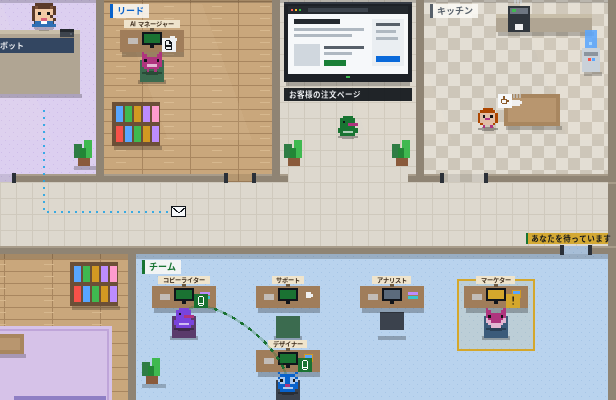
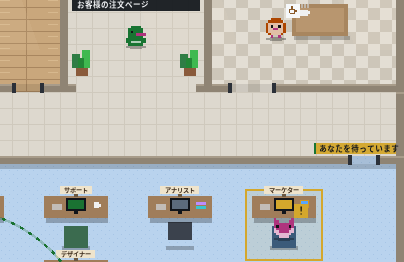
コーヒーを片手にオフィスを開くと、3人のエージェントが席についていて、アナリストはキッチンにいて、マーケターの席に黄色い枠がついています。
あなた: サイドの列からマーケターの質問に答えれば、仕事はそのまま進みます。
誰が作業中で、誰が通話中で、誰がお茶を飲んでいて、誰があなたを待っているのか。「バーチャルオフィス」は、チームをオフィスのフロアとして描きます。エージェントはそれぞれ自分の席につき、仕事の進み具合がそのまま見えます。ひと目見るだけで、状態の一覧よりも多くのことがわかります。

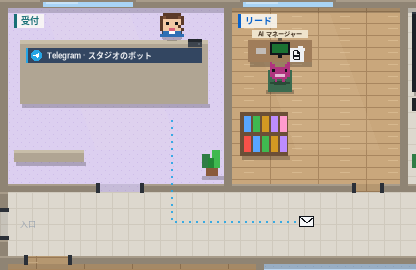
バーチャルオフィス:作業中の席、エージェントがあなたを待っている席の黄色い枠、2つの席の間の通話、受付に届くメッセージ。データは例です。
オフィスがないと
エージェントの一覧を開き、状態を一つずつ読みます。あなたへの質問は別々のチャットに散らばっています。行き詰まったエージェントに気づくのは、仕事が遅れてからです。
オフィスがあれば
フロアをひと目見るだけです。席についているエージェントは作業中で、あなたを待っている席には黄色い枠がつき、空いた席の椅子はしまわれています。席をクリックすると、そのエージェントのチャットが開きます。
コーヒーを片手にオフィスを開くと、3人のエージェントが席についていて、アナリストはキッチンにいて、マーケターの席に黄色い枠がついています。
あなた: サイドの列からマーケターの質問に答えれば、仕事はそのまま進みます。
コピーライターとデザイナーが通話中です。2人の席の間に受話器とアーチが表示されます。スクリーンホールでは、エージェントがショップのページを確認しているブラウザのタブがライブで見えます。
あなた: 誰の手も止めずに、仕事の様子を見守れます。
お客様があなたの Telegram ボットにメッセージを送ります。メッセージは受付に届き、封筒になってサポート担当エージェントの席へ飛んでいきます。
あなた: 入口で何かが待っていれば、すぐにわかります。
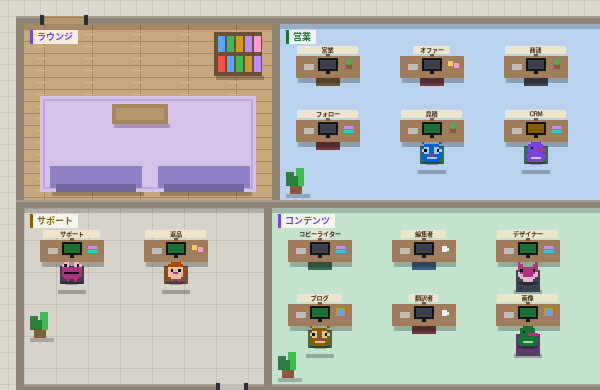
AI マネージャーに、営業・コンテンツ・サポートといった部署を作るよう頼みます。部署ごとに色とロールが決まります。オフィスはすぐに部屋を組み直します。
あなた: 部屋の名前を自分で付けることもできます。
オフィスはチームがしていることを見せるだけで、仕事の中身は何も変えません。
エージェントにカーソルを合わせると、名前、ロール、状態、タスクが表示されます。クリックすると、そのエージェントのウィンドウ(チャット、ターミナル、ファイル)が開きます。
全画面にすると、サイドの列に、誰が作業中で、誰が待っていて、誰が眠っているか、サブスクリプションの上限、進行中のタスクが並びます。あなたへの質問には「回答」ボタンがつきます。
上部のバーかチームのページで「バーチャルオフィス」を押します。
「別ウィンドウで」を押すと、オフィスがアプリの隣に、専用のブラウザウィンドウで開きます。
部署に名前を付け、色を選び、どのロールをどこに座らせるかを決めます。AI マネージャーに頼むこともできます。